Berikut ini adalah panduan pelaksanaan ujian menggunakan aplikasi DHDM untuk pengawas ujian.
Latar Belakang
Dalam rangka melakukan tertib administrasi, dan integrasi data, terhitung mulai pelaksanaan UAS Semester Genap Tahun Akademik 2026/2027, Universitas Utpadaka Swastika menerapkan penggunaan aplikasi DHDM sebagai sarana pencatatan kehadiran ujian.
Kode Pengawas
Kode pengawas bersifat rahasia, terdiri dari enam kombinasi alfanumerik seperti “WG2C9X“, digunakan pengawas untuk memulai ujian.
QR Presensi
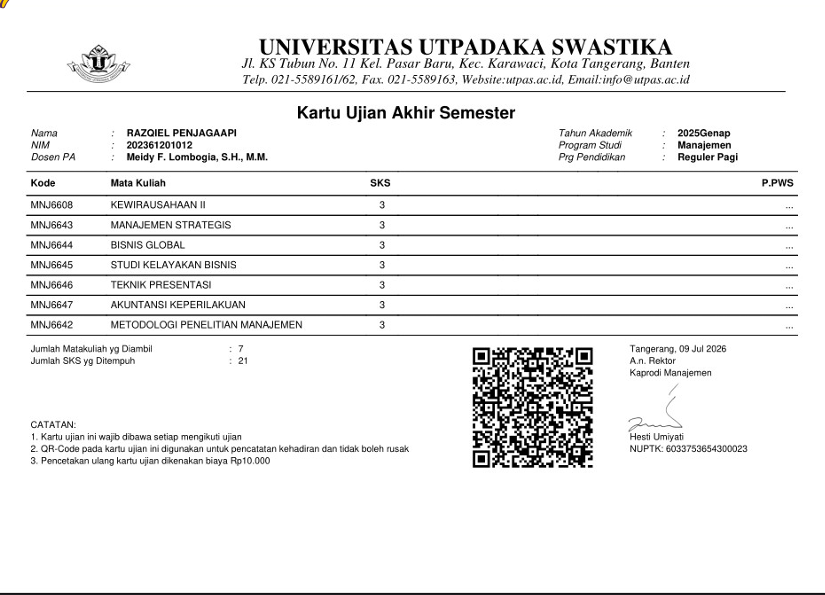
QR-Code masing-masing mahasiswa ada pada Kartu UAS, mohon periksa kelengkapan QR-Code tersebut agar tidak tercoret maupun sobek.
1. Memulai Ujian
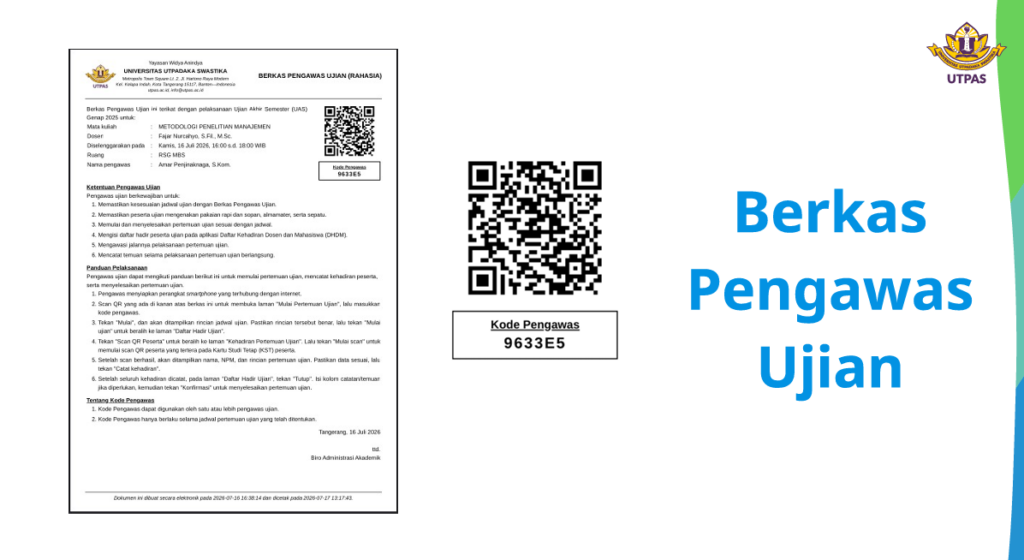
Untuk memulai ujian, pindai QR-Code pada Berkas Pelaksanaan Ujian menggunakan ponsel Anda, lalu pastikan laman yang terbuka berisi kode pengawas sesuai dengan yang tertulis pada berkas pengawas.
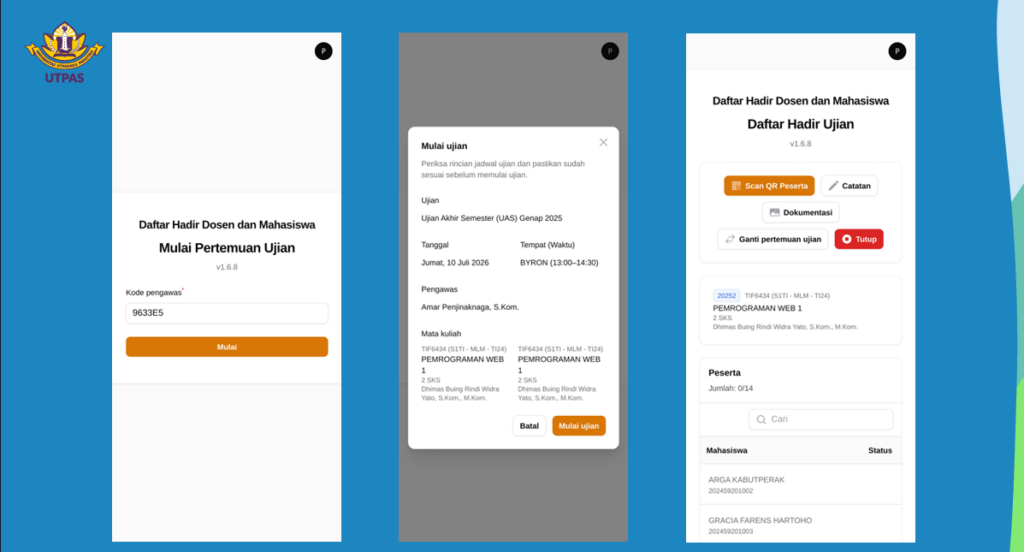
Pada tampilan di bawah gambar paling kiri terlihat layar memulai ujian berisi kode pengawas yang akan terbuka setelah memindai QR-Code di kanan atas pada berkas pengawas; tekan “Mulai” pada laman ini untuk memulai ujian.
Berikutnya pada gambar di tengah, terlihat konfirmasi jadwal ujian yang akan dimulai, jika sudah benar, tekan “Mulai Ujian” untuk menuju ke layar daftar hadir ujian sebagaimana terlihat pada gambar paling kanan.
2. Mengisi Presensi
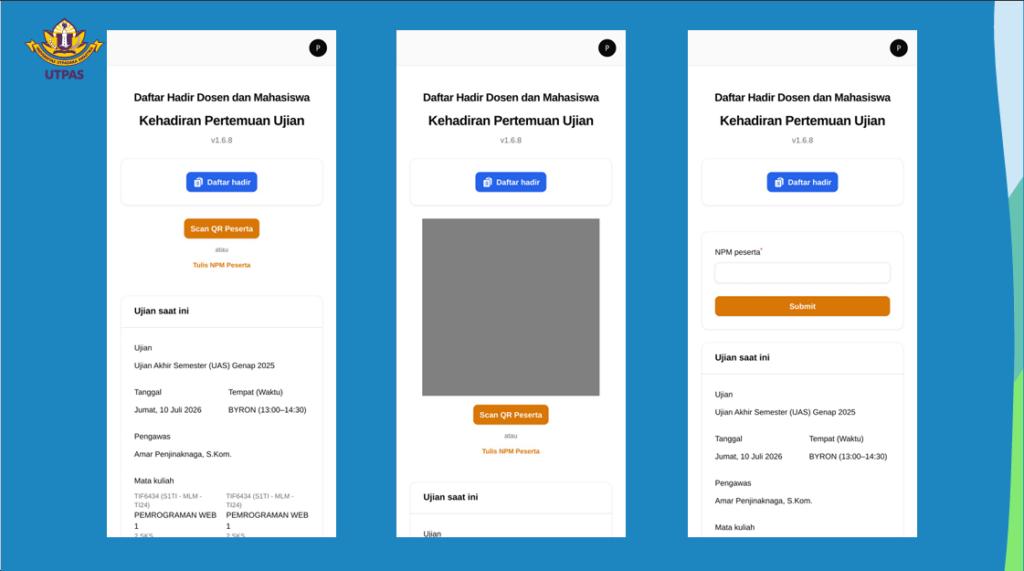
Untuk melakukan pencatatan kehadiran, tekan “Scan QR Peserta” pada laman Daftar hadir ujian di atas. Pengawas akan melihat layar Kehadiran Pertemuan Ujian seperti gambar di bawah. Tekan “Scan QR Peserta” untuk membuka scanner qr-code pada laman tersebut , lalu scan QR-Code pada Kartu Ujian masing-masing mahasiswa sambil melakukan paraf pada Kartu Ujian.
Kehadiran mahasiswa akan tercatat dalam ujian jika memenuhi syarat berikut:
- Tercatat telah melakukan pembayaran uang kuliah sesuai ketentuan pada pengumuman sebelumnya.
- Tercatat telah melakukan pembayaran biaya ujian (UAS/UTS).
Jika pada saat melakukan scan terjadi kendala, silakan lapor pada petugas piket ujian. Perhatikan video tutorial di bawah mengenai kendala-kendala yang mungkin muncul.
3. Menyelesaikan Ujian
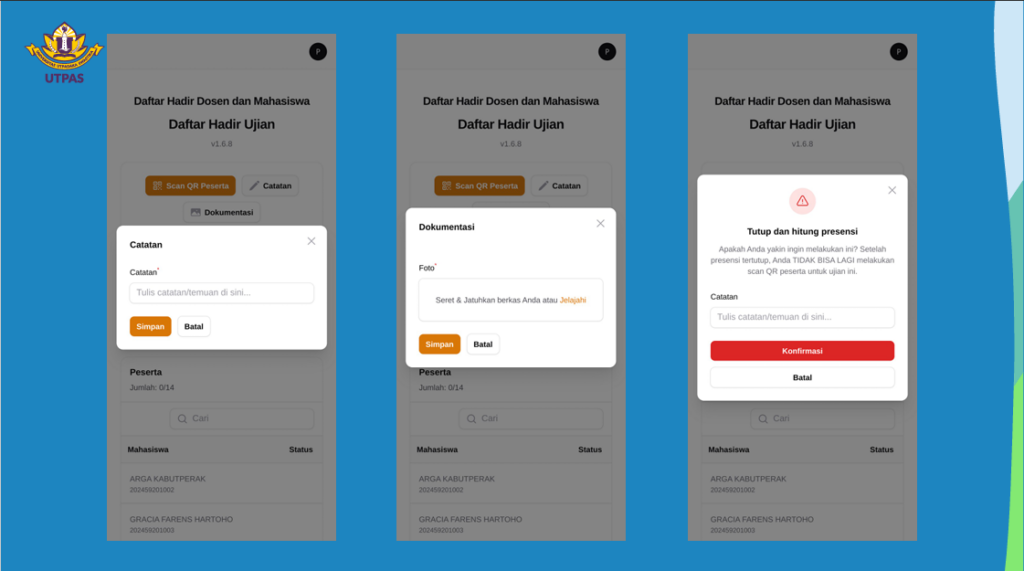
Setelah seluruh kehadiran peserta ujian dicatat, pengawas dapat menuliskan catatan pelaksanaan ujian, dan dokumentasi foto ujian dari laman Daftar Hadir Ujian. Catatan ini dapat dilihat oleh dosen pengajar.
Setelah ujian selesai, tekan “Tutup” untuk melakukan penutupan pelaksanaan ujian, dan menghitung kehadiran mahasiswa peserta ujian.
Video tutorial
Tutorial dalam bentuk video dapat dilihat pada tautan berikut:
Download
Panduan pelaksanaan ujian menggunakan aplikasi DHDM untuk pengawas ujian dapat diunduh di bawah ini: